
Table of Contents
添加新硬盘
添加新磁盘到服务器,硬盘必须与RAID5组成员硬盘容量相同。如果 RAID 控制器支持热插拔,您可以在系统运行时添加硬盘;否则,需要在关闭系统后添加新硬盘。
下载和安装StorCLI工具
下载工具
- 登录BROADCOM网站上支持文件与下载页面。
- 根据如下操作方式查找管理软件和工具。
- 在“Product Group”下拉框中选择“Storage Adapters,Controllers,and ICs”。
- 在“Product Family”下拉框中选择“RAID Controller Cards”。
- 在“Product Name”下拉框中选择“All”。
- 在“Product Type”下拉框中选择“Management Software and Tools”。
单击 “Search”。
- 单击“Management Software and Tools”管理软件和工具列表,下载最新版本的“Latest StorCLI”工具。
- 解压后得到适用于不同操作系统的工具包。
安装工具
不同操作系统下,StorCLI工具的安装方法不同,此处仅以Windows、Linux、VMware为例进行说明,其他操作系统下的安装方法请参考软件包中的“readme.txt”文件。
LSI SAS3108适配的StorCLI工具为“storcli64”。
- Windows系统下安装StorCLI工具。
- 将适用Windows的工具包上传到服务器操作系统任意目录(如C:\tmp)。
- 在Windows的运行框内输入cmd并按回车,打开命令行工具。
- 在命令行中输入cd 工具包所在的目录,如cd C:\tmp。
Windows下的StorCLI工具不需安装,此时可执行RAID控制卡命令。
- Linux系统下安装StorCLI工具。
- 使用文件传输工具(例如Putty)将适用Linux的工具包上传到服务器操作系统任意目录,以/tmp为例。
- 在Linux命令行执行rpm -ivh /tmp/StorCLIxxx.rpm命令安装StorCLI工具。
- StorCLI的安装路径为/opt/MegaRAID/storcli/,需进入该目录后执行RAID控制卡相关命令。
安装完毕后,即可执行RAID控制卡命令。
- VMware系统下安装StorCLI工具。
- 使用文件传输工具(例如Putty)将适用VMware的工具包上传到服务器操作系统任意目录,以/tmp为例。
- 在VMware命令行执行esxcli software vib install -v=/tmp/vmware-xxx-storcli.vib —no-sig-check命令安装StorCLI工具,其中/tmp/vmware-xxx-storcli.vib需为StorCLI工具文件的完整路径。
- StorCLI的安装路径为/opt/lsi/storcli/,需进入该目录后执行RAID控制卡相关命令。
Raid5 在线阵列扩容
本文以Red Hat Enterprise Linux Server release 7.9 (Maipo)版本演示。通过增加新盘,使用storcli64 start migrate 命令扩容RAID 5。
命令功能
在已存在的RAID中添加新硬盘,扩大RAID容量。
命令格式
storcli64 /ccontroller_id**/v**vd_id start migrate type=rlevel **option=add drives=enclosure_id:**slot_id
参数说明
| 参数 | 参数说明 | 取值 |
|---|---|---|
| controller_id | 硬盘所在RAID控制卡的ID | – |
| enclosure_id | 硬盘所在Enclosure的ID | – |
| vd_id | 要操作的RAID的ID | – |
| slot_id | 要加入RAID的新硬盘的槽位号 | – |
| level | 增加硬盘后RAID组的级别 | • 与原RAID级别相同时,该命令为扩大RAID容量。 |
| • 与原RAID级别不同时,该命令为RAID级别迁移。 |
涉及的各个ID可使用storcli64 /c0 show命令查找。特别注意level参数值要与原RAID级别相同,否则扩容后RAID级别会迁移为新RAID级别。在本文中使用type=r5 以将新盘扩容RAID 5 磁盘阵列中。
使用实例
# 确定扩容vd_id(RAID的ID)、enclosure_id和slot_id(目标新硬盘机柜号和槽号)
通过storcli64 /c0 show 命令输出结果,得到vd_id如下图1所示,得到目标新盘机柜号和槽号如图2所示。其中,可以使用storcli64 /c0/v[0-2] show 命令进一步确定vd 的RAID级别。Slot号与实际服务器面板槽一致,主播让硬盘一个个亮灯实测啦。注意了主播的实验环境的**RH1288 V3 硬盘槽号的顺序是从上到下,从左到右。依次从0开始算,如下图2-1一样。**
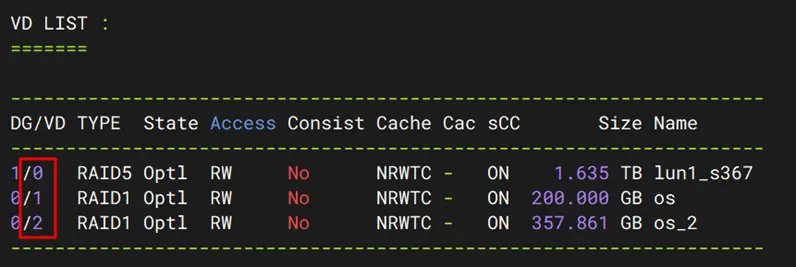
图1 VD LIST
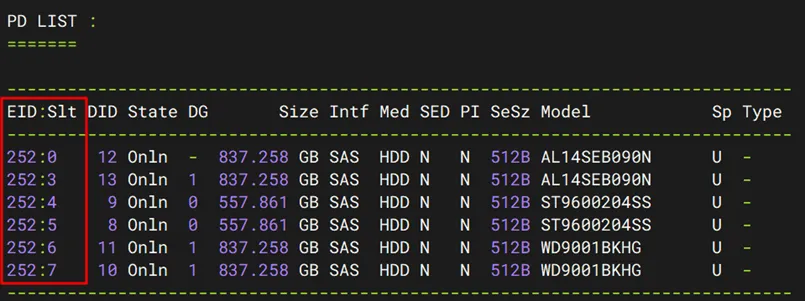
图2 PD LIST

图2-1 slot number
# 在RAID 5中增加slot 2硬盘扩容。
[root@localhost~]# ./storcli64 /c0/v0 start migrate type=r5 option=add drives=252:2
# 查看扩容进度
[root@localhost~]# ./storcli64 /c0/v0 show migrate
输出内容如图3所示。本例使用一个新的900GB硬盘加入含有三个900GB硬盘的RAID 5组中,按照默认扩容速率百分比(30%)扩容时间约需要8小时。
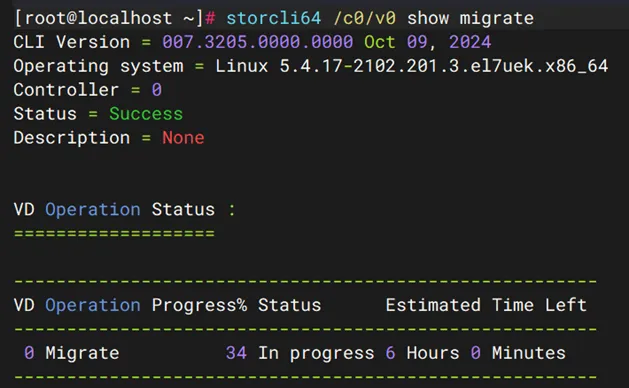
图3 扩容进度
# 查看扩容速率百分比
[root@localhost~]# ./storcli64 /c0/v0 show migraterate
输出内容如图4所示。默认扩容速率百分比为30。
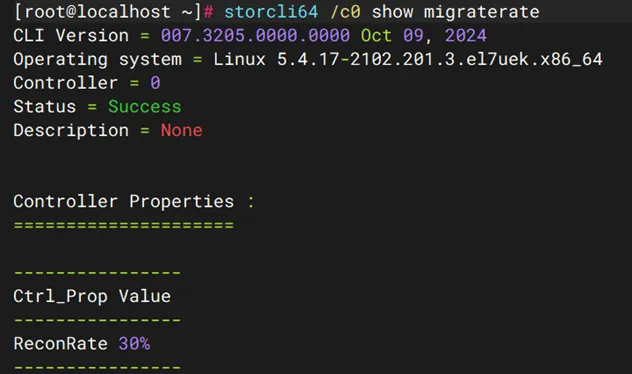
图4 扩容速率
# 设置扩容速率百分比
[root@localhost~]# ./ storcli64 /c0 set migraterate=60
输出内容如图5所示。Migraterate取值范围为[0-100]。
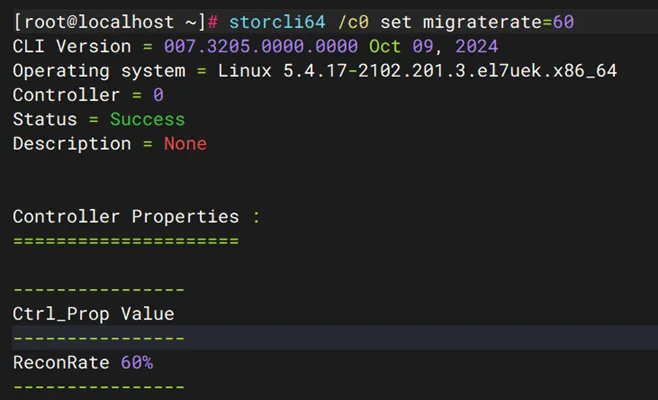
图5 设置扩容速率
参考